
Vous avez un contrat à renvoyer, une facture à archiver ou un formulaire à transmettre par mail. Le document est sur votre bureau, en papier. Votre ordinateur et votre imprimante sont allumés. Il ne manque qu’une chose : savoir comment scanner ce document sans perdre de temps. La procédure tient en quelques minutes, que vous passiez par Windows, par Mac ou même par votre smartphone.
Vitre plate ou chargeur automatique : quel mode de scan choisir
Avant de lancer quoi que ce soit sur l’ordinateur, regardez votre imprimante multifonction. Elle propose généralement deux façons de capturer un document.
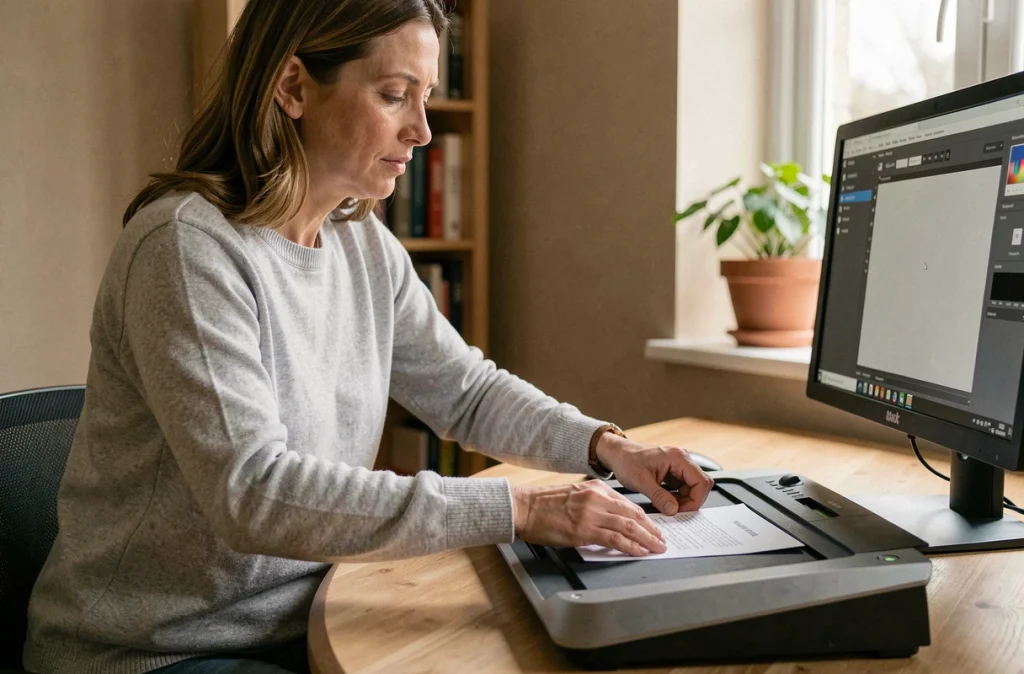
La vitre plate (le capot qui se soulève) convient à une page unique, une photo ou un document fragile. Vous posez la feuille face imprimée contre la vitre, vous refermez le capot, et la lumière du scanner parcourt la surface.
Le chargeur automatique de documents (ADF), situé au-dessus de la vitre, accepte plusieurs feuilles à la suite. Si vous devez numériser un dossier de dix pages, le bac d’alimentation évite de soulever le capot à chaque page. Toutes les imprimantes n’en disposent pas : vérifiez la présence d’un petit bac sur le dessus de l’appareil.
Un détail souvent négligé : la vitre doit être propre. Une trace de doigt ou un grain de poussière se retrouvera sur le fichier final sous forme de tache ou de trait. Un coup de chiffon microfibre avant de poser le document évite de devoir tout recommencer.
Scanner un document sous Windows avec l’application Scan
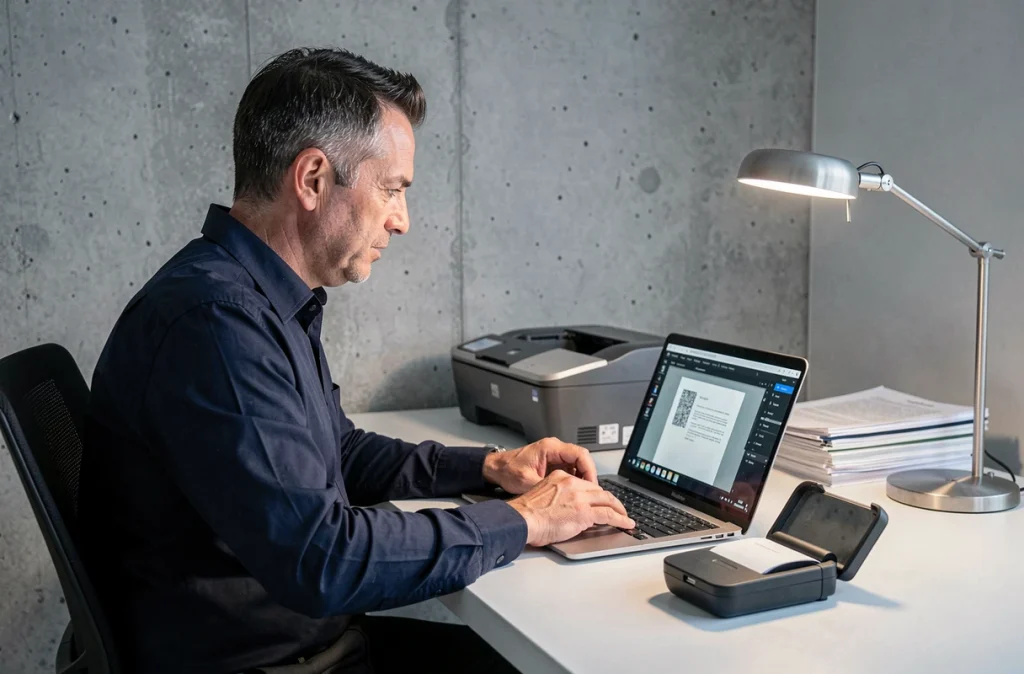
Windows intègre une application gratuite appelée Scan Windows (ou « Windows Scan » dans le Microsoft Store). C’est le chemin le plus direct pour numériser sans installer de logiciel tiers.
Vérifier que le scanner est détecté
Rendez-vous dans Paramètres, puis Bluetooth et appareils, puis Imprimantes et scanners. Si votre appareil apparaît dans la liste, il est prêt. Sinon, cliquez sur « Ajouter un appareil » et laissez Windows le détecter. La plupart des scanners connectés en USB sont reconnus automatiquement. Pour un modèle Wi-Fi, assurez-vous qu’il est sur le même réseau que l’ordinateur.
Lancer la numérisation
Ouvrez l’application Scan Windows. L’interface est dépouillée : vous voyez le nom du scanner, le type de fichier et le dossier de destination.
- Sélectionnez la source (vitre ou chargeur automatique si disponible).
- Choisissez le format de sortie : PNG pour une image, PDF pour un document texte à archiver ou à envoyer.
- Réglez la résolution si l’option apparaît. Pour un document texte courant, la résolution par défaut suffit largement. Montez-la uniquement pour une photo ou un plan détaillé.
- Cliquez sur « Numériser ». Le fichier s’enregistre dans le dossier « Numérisations » de votre bibliothèque d’images.
Tout le processus prend moins d’une minute une fois le document posé.
Numériser un document sur Mac sans logiciel supplémentaire
Sur macOS, l’outil s’appelle Transfert d’images. Il est préinstallé et fonctionne avec la grande majorité des scanners du marché.
Ouvrez Transfert d’images depuis le dossier Applications (ou via Spotlight en tapant son nom). Votre scanner apparaît dans la colonne de gauche. Sélectionnez-le, puis cliquez sur « Afficher les détails » pour accéder aux réglages : format de fichier, résolution, dossier d’enregistrement.
Placez le document face vers le bas sur la vitre, cliquez sur « Scanner », et le fichier se crée dans le dossier choisi. Le fonctionnement est volontairement simple : Apple ne propose pas de réglages avancés dans cet utilitaire, mais il couvre la majorité des besoins domestiques.
Scanner avec un smartphone quand on n’a pas d’imprimante
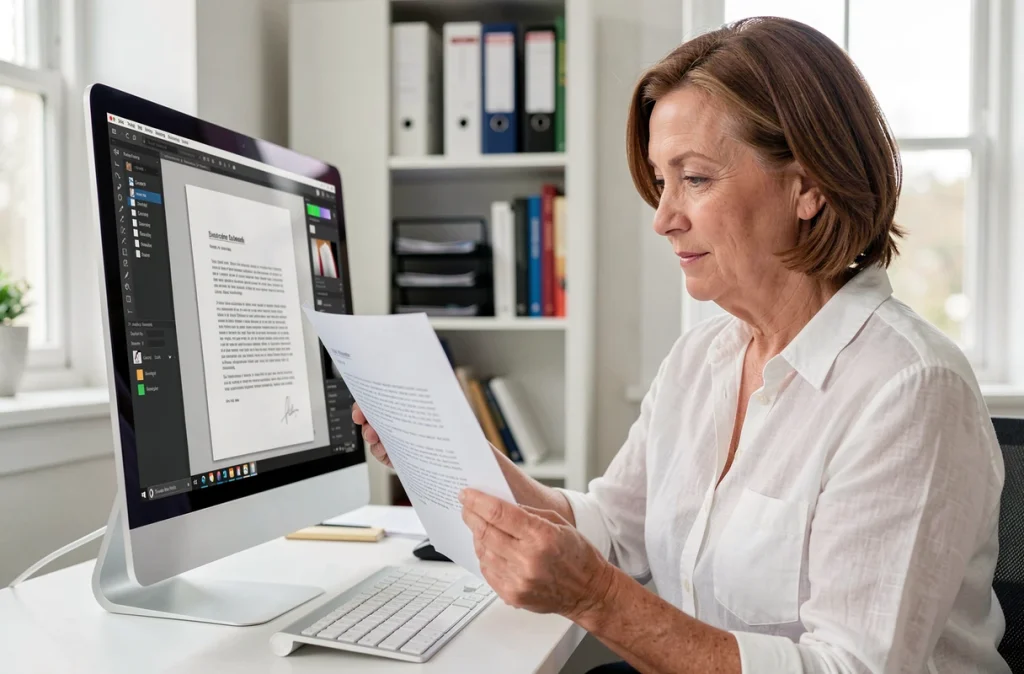
Vous n’avez pas de scanner physique à la maison ? Le capteur photo de votre téléphone peut faire le travail. Pas en prenant une simple photo : les applications de scan dédiées corrigent automatiquement la perspective, les ombres et les bords du document pour produire un fichier net et recadré.
Sur iPhone
L’application Notes intègre un scanner. Ouvrez une note, appuyez sur l’icône d’appareil photo, puis sur « Scanner des documents ». Cadrez la feuille : l’application détecte les bords et déclenche la capture. Vous pouvez enchaîner plusieurs pages avant d’enregistrer le tout en un seul PDF.
Sur Android
Google Drive propose la même fonction. Ouvrez l’application, appuyez sur le « + » puis sur « Scanner ». Le téléphone recadre et aplatit le document automatiquement. Le résultat est enregistré directement dans votre espace Drive, accessible depuis n’importe quel ordinateur.
Dans les deux cas, privilégiez un éclairage naturel et un fond contrasté (une table sombre pour un document blanc). Cela aide l’application à détecter les contours avec précision.
PDF ou image : quel format de fichier pour quel usage
Au moment de scanner, l’application vous demande un format. Ce choix a des conséquences sur ce que vous pourrez faire du fichier ensuite.
- PDF : adapté aux documents texte, aux formulaires, aux factures. Il conserve la mise en page, se combine facilement en plusieurs pages et reste le format attendu par la plupart des administrations et des entreprises.
- JPEG ou PNG : adapté aux photos, aux illustrations, aux documents qui seront insérés dans un autre fichier (présentation, site web). Le JPEG compresse davantage, le PNG conserve plus de détails.
- PDF avec OCR : certains logiciels (comme ceux fournis par HP, Canon ou Epson) proposent la reconnaissance optique de caractères. Le fichier obtenu devient « recherchable », ce qui signifie que vous pouvez sélectionner et copier le texte contenu dans le scan. Utile pour archiver des documents que vous devrez retrouver plus tard par mot-clé.
Pour un usage courant, le format PDF reste le choix le plus polyvalent. Il s’ouvre sur tous les systèmes, se transmet par mail sans déformation et se stocke sans perte de qualité visible.
Le scan à domicile ne demande ni compétence technique particulière ni matériel coûteux. Une imprimante multifonction connectée en USB ou en Wi-Fi couvre la quasi-totalité des situations. Et quand l’imprimante n’est pas disponible, le smartphone produit un résultat souvent comparable grâce à la correction automatique de perspective. Le seul point à retenir : choisir le bon format de fichier avant de cliquer sur « Numériser » vous évitera de devoir recommencer.