
Vous avez trouvé une application au format .apk sur le site officiel d’un éditeur, mais elle n’est pas disponible sur le Google Play Store. Installer un fichier APK manuellement sur Android est tout à fait possible, à condition de savoir où poser les pieds. Le vrai sujet n’est pas tant la manipulation technique (quelques tapotements suffisent) que les vérifications à faire avant et pendant l’installation pour ne pas compromettre votre appareil.
Autorisation par application source : le réglage que la plupart des guides simplifient trop
Sur les anciennes versions d’Android (7 et antérieures), un interrupteur unique activait l’installation depuis toutes les sources externes d’un coup. Ce réglage global a disparu.
Depuis Android 8, l’autorisation se gère application par application. Concrètement, votre navigateur Chrome, votre gestionnaire de fichiers et votre client mail sont traités comme des sources distinctes. Chacun doit recevoir séparément la permission d’installer des APK.
Le chemin habituel pour y accéder : Paramètres > Applications > Accès spécial > Installer des applications inconnues. Vous y trouvez la liste de toutes les applications susceptibles de servir de source d’installation. Activez uniquement celle que vous utilisez pour télécharger le fichier, rien de plus.
Pourquoi cette granularité compte ? Parce qu’un APK malveillant reçu par mail ne pourra pas s’installer si votre application de messagerie n’a pas cette autorisation. Le principe est simple : chaque porte fermée est un risque en moins.

Installer un fichier APK sur Android : la procédure concrète
La manipulation elle-même prend moins d’une minute. Voici les étapes, dans l’ordre.
- Téléchargez le fichier .apk depuis la source choisie (site officiel de l’éditeur, store alternatif). Le fichier arrive dans le dossier Téléchargements de votre appareil.
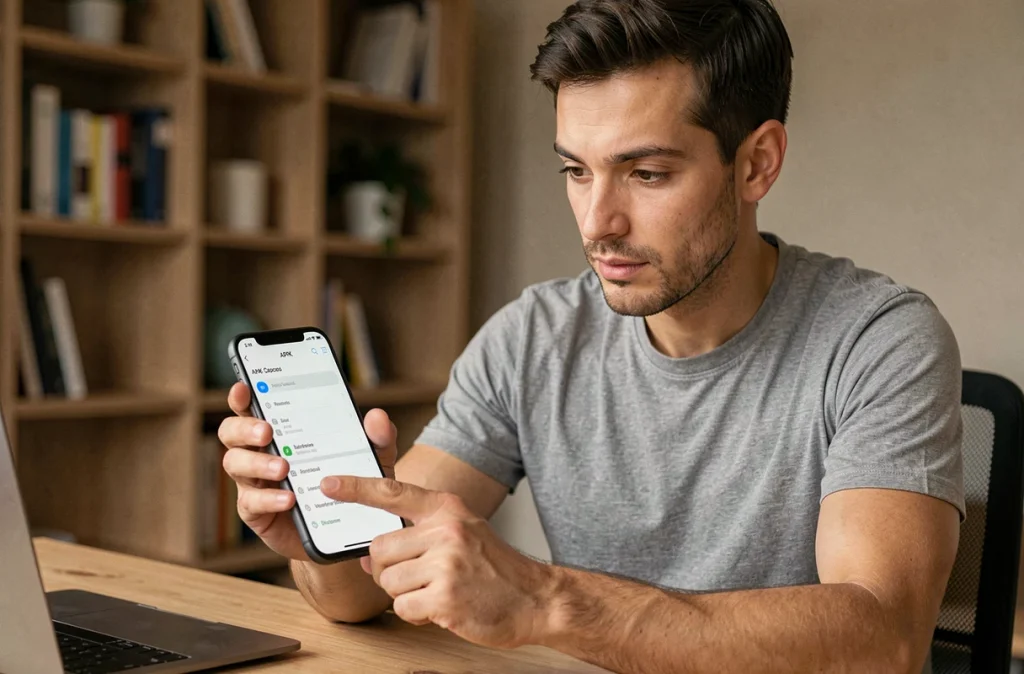
- Ouvrez votre gestionnaire de fichiers, repérez le fichier APK et appuyez dessus. Android affiche un écran de confirmation avec le nom du paquet et les autorisations demandées.
- Si la source n’est pas encore autorisée, le système vous redirige vers le réglage correspondant. Activez-le, revenez en arrière, puis relancez l’installation.
- Appuyez sur « Installer ». Une barre de progression apparaît. Quand c’est terminé, l’application figure dans votre tiroir d’applications.
Une fois l’installation terminée, pensez à désactiver l’autorisation de la source utilisée. Cela referme la porte et évite qu’un autre fichier s’installe sans votre accord explicite.
Vérifications de sécurité avant d’installer un APK hors Play Store
La procédure technique est simple. Le vrai travail, c’est ce qui précède le clic sur « Installer ».
Choisir une source fiable selon une hiérarchie précise
Toutes les sources de téléchargement ne se valent pas. Les guides récents les classent par niveau de confiance décroissant :
- La boutique préinstallée par le fabricant du smartphone (Samsung Galaxy Store, Huawei AppGallery), qui applique ses propres vérifications.
- Le site officiel de l’éditeur de l’application. Si le développeur publie lui-même son APK, c’est la source la plus directe.
- Les catalogues établis comme F-Droid, qui se concentrent sur les applications open source et vérifient le code.
- Les sites miroirs indépendants, qui redistribuent des APK sans lien direct avec l’éditeur. C’est le niveau de confiance le plus bas.
Télécharger un APK depuis un lien partagé sur un forum ou un réseau social sans pouvoir remonter jusqu’à l’éditeur reste le scénario le plus risqué.
Comparer le hash du fichier APK
Vous avez déjà remarqué qu’un même fichier peut être modifié entre le serveur d’origine et votre téléphone ? Un fichier APK altéré peut contenir du code ajouté après sa publication par l’éditeur.
Comparer l’empreinte (hash/checksum) du fichier téléchargé avec celle publiée par le développeur permet de détecter toute modification. Si l’éditeur publie un hash SHA-256 sur son site, utilisez une application de vérification de checksum sur votre smartphone pour comparer les deux valeurs. Si elles ne correspondent pas, supprimez le fichier sans l’ouvrir.
Cette étape est devenue une recommandation explicite dans les guides de sécurité récents, et pas seulement un conseil de spécialiste.
Lire les autorisations demandées par l’application
L’écran d’installation affiche la liste des permissions que l’APK demande. Une lampe torche qui exige l’accès à vos contacts ou à votre micro est un signal d’alerte clair.
Refusez toute application dont les permissions dépassent sa fonction. Sur les versions récentes d’Android, vous pouvez aussi ajuster ces permissions après l’installation dans Paramètres > Applications > [nom de l’app] > Autorisations.
Cas particulier : installer un APK sur Android TV ou Google TV
Le sideloading ne concerne pas que les smartphones. Sur Android TV et Google TV, le principe est identique, mais l’accès au réglage peut varier.
Sur certaines versions récentes de ces systèmes, l’option « Sources inconnues » est masquée par défaut. Il faut alors activer le mode développeur pour la faire apparaître. La manipulation classique consiste à aller dans Paramètres > À propos > et appuyer plusieurs fois sur le numéro de build jusqu’à ce qu’un message confirme l’activation du mode développeur.
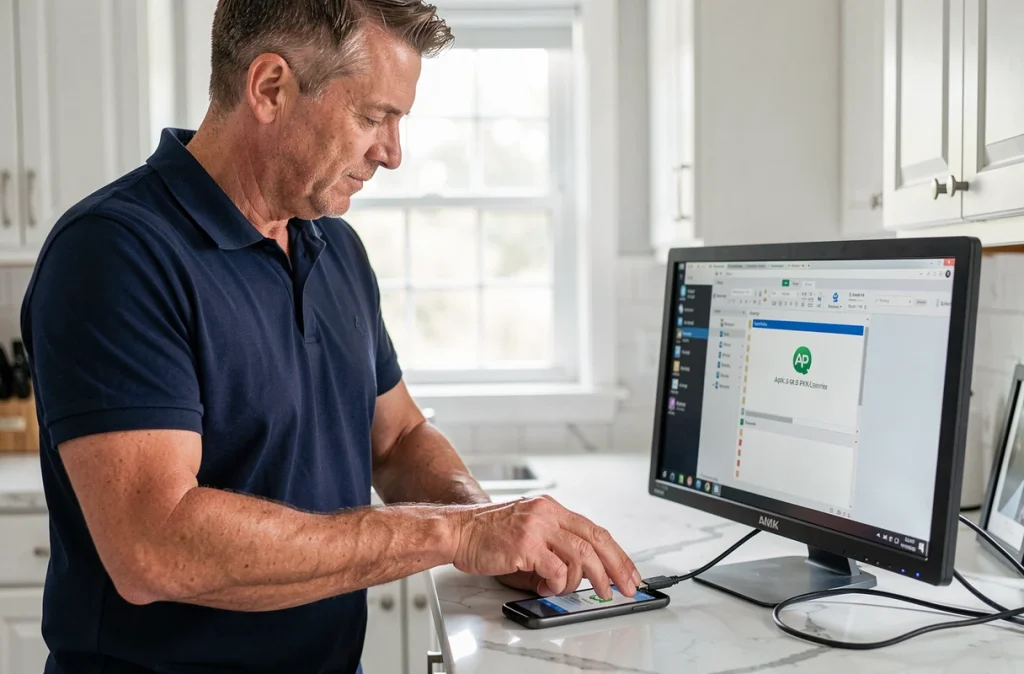
Une fois ce mode actif, l’option d’installation depuis des sources inconnues devient accessible. La suite (transfert du fichier APK via clé USB ou envoi depuis un autre appareil, puis installation) suit le même principe que sur smartphone.
Ce qui rend un APK plus sûr qu’un autre : récapitulatif des signaux concrets
Plutôt qu’une liste de conseils généraux, voici les signaux qui distinguent un APK fiable d’un fichier douteux. Le fichier provient directement du site de l’éditeur ou d’un store alternatif reconnu. L’éditeur publie un hash vérifiable. Les permissions correspondent strictement à la fonction de l’application.
À l’inverse, un APK proposé uniquement via un lien raccourci, sans hash publié, dont le poids diffère sensiblement de la version officielle, ou qui demande des permissions excessives, coche plusieurs cases de risque.
Installer un APK hors Play Store est une liberté d’Android, pas une faille. La différence entre un usage sûr et un incident de sécurité tient aux vérifications faites avant d’appuyer sur « Installer ». Prenez trente secondes pour contrôler la source, le hash et les permissions : c’est le filtre que le Play Store applique à votre place, et que vous devez reproduire vous-même en sideloading.