
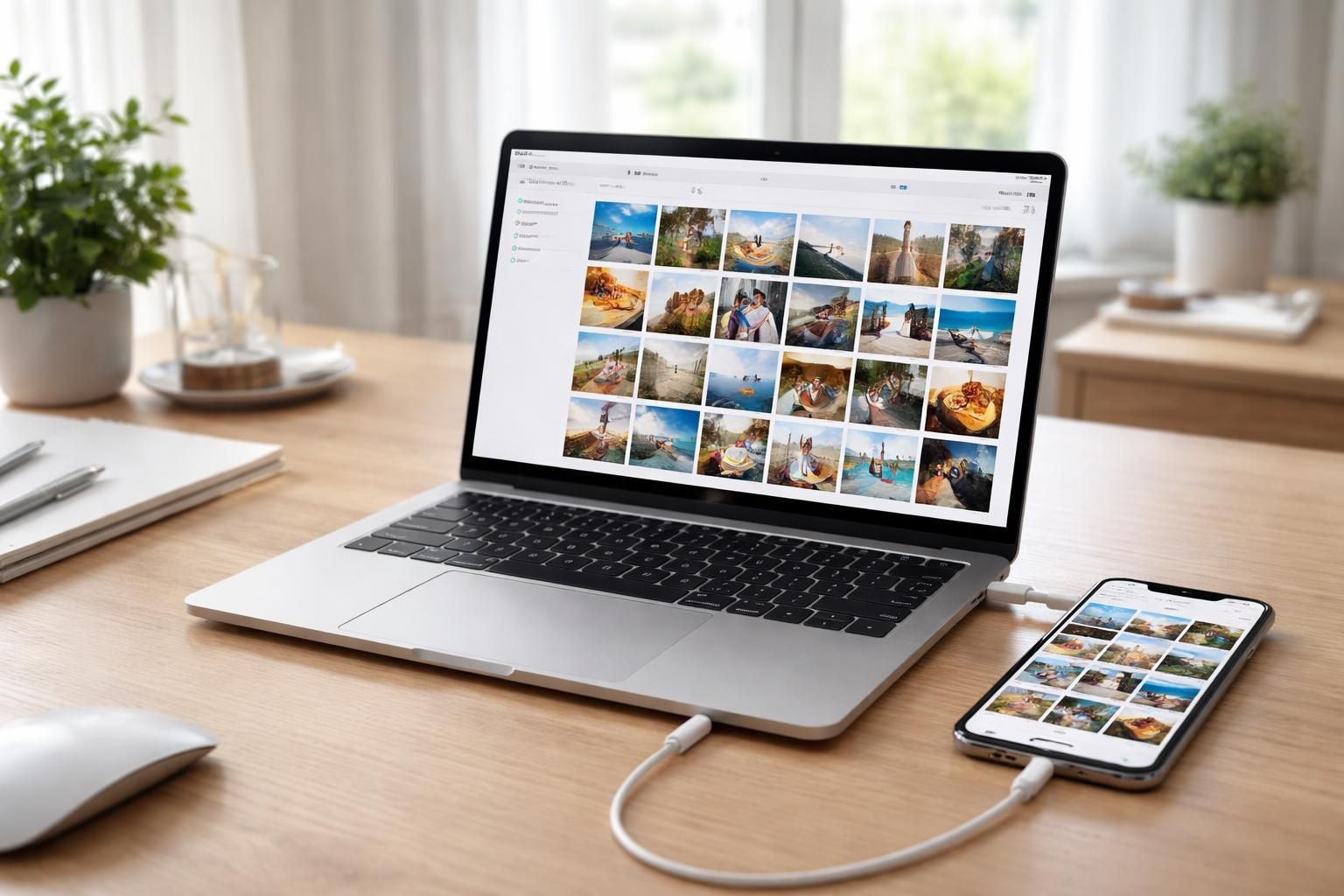
Transférer des photos de votre iPhone vers un PC est devenu une nécessité pour de nombreux utilisateurs, notamment en raison de la capacité de stockage limitée des appareils mobiles. La sauvegarde régulière de ces précieuses images permet non seulement d’éviter la saturation de l’espace de stockage, mais elle assure aussi la sécurité des souvenirs capturés. Au fil des ans, différentes méthodes ont été développées pour simplifier ce processus, qu’il s’agisse de l’utilisation de câbles USB, d’applications ou de solutions sans fil. Dans cet article, nous allons explorer en détail huit méthodes adaptées pour importer des photos depuis votre iPhone vers un PC, en mettant en avant les avantages et les inconvénients de chacune d’elles.
Préparation avant l’importation des photos sur PC
Avant de vous lancer dans le transfert des photos, il est essentiel de prendre certaines précautions pour faciliter le processus. Premièrement, assurez-vous que votre PC dispose d’un espace suffisant pour accueillir toutes les photos que vous souhaitez importer. Par exemple, si vous envisagez de transférer environ 500 photos, soit près de 2 Go de données, il est judicieux de vérifier que votre disque dur dispose de cet espace disponible.
Ensuite, déverrouillez votre iPhone. Si le téléphone est verrouillé, cela empêchera le PC de le détecter et d’accéder aux fichiers. Lors de la connexion de votre iPhone au PC via un câble USB, un message demandant de faire confiance à cet appareil apparaîtra. Appuyez sur « Autoriser » ou « Faire confiance à cet ordinateur » pour permettre la connexion ; il s’agit d’une mesure de sécurité mise en place par Apple.
Enfin, gardez à l’esprit que l’état de votre connexion iPhone est crucial. Un câble en bon état sera indispensable pour garantir un transfert efficace. Vérifiez que le câble est bien connecté et qu’aucun dommage n’est visible.
Cinq façons d’importer des photos iPhone sur PC (Windows / Mac)
Il existe plusieurs méthodes pour importer des photos de votre iPhone à un PC, et voici les plus courantes. Chaque méthode présente des avantages spécifiques en fonction de vos besoins particuliers, qu’il s’agisse d’une importation rapide ou d’une gestion manuelle des fichiers.
Méthode 1 : Importer rapidement avec AnyTrans
AnyTrans est un logiciel conçu pour simplifier le transfert de données entre vos appareils iOS et votre PC. Avec cet outil, il est possible d’importer des photos avec un minimum de manipulations. Vous pouvez sélectionner les images à transférer, qu’il s’agisse d’une photo unique ou d’un album complet. En outre, cette méthode évite les restrictions souvent rencontrées avec d’autres outils comme iTunes.
Pour utiliser AnyTrans, suivez ces étapes :
- Téléchargez et installez AnyTrans sur votre PC.
- Connectez votre iPhone au PC via un câble.
- Lancez AnyTrans et cliquez sur l’icône « Photos ».
- Sélectionnez les albums ou photos à transférer et cliquez sur « Vers PC ».
Cette méthode est particulièrement appréciée pour sa rapidité et sa flexibilité. Vous n’avez pas besoin de sauvegarder toutes vos données au préalable, et vous pouvez même choisir le format de vos photos, que ce soit en JPG, GIF, ou MP4.
Méthode 2 : Utiliser l’application Photos sur Windows
Pour les utilisateurs de Windows, l’application Photos est une solution pratique. Cette méthode native utilise des outils préinstallés, éliminant ainsi le besoin de logiciels tiers. Voici comment procéder :
- Connectez votre iPhone au PC avec le câble USB et déverrouillez-le.
- Recherchez l’application « Photos » à l’aide de la barre de recherche de Windows.
- Dans l’application, cliquez sur « Importer », puis choisissez votre iPhone dans la liste.
- Sélectionnez les photos à importer et cliquez sur « Importer les photos sélectionnées ».
Ce processus permet une importation efficace et sans complications, en un rien de temps.
Méthode 3 : Synchronisation via iTunes
Pour ceux qui préfèrent utiliser un logiciel officiel d’Apple, iTunes demeure une option viable. Bien que suffisamment performant pour synchroniser toutes vos photos d’un coup, il est à noter qu’iTunes peut remplacer certaines photos sur votre PC si vous ne faites pas attention. Voici les étapes à suivre :
- Téléchargez iTunes si ce n’est pas déjà fait et branchez votre iPhone.
- Cliquez sur l’icône de votre appareil dans iTunes.
- Dans l’onglet « Photos », cochez la case « Synchroniser les photos ».
- Choisissez les albums à synchroniser et cliquez sur « Appliquer ».
Ce processus peut sembler long, mais il est généralement fiable, surtout si vous avez déjà une bonne connaissance de l’interface.
Méthode 4 : Utiliser iCloud pour le transfert sans câble
L’option iCloud permet de stocker vos photos dans le cloud, évitant ainsi l’utilisation de câbles. Cette méthode est rapide et peut s’avérer très pratique si vous ne disposez pas d’une connexion câblée. Voici comment procéder :
- Sur votre iPhone, allez dans « Paramètres » > votre nom > « iCloud » > « Photos » et activez « Photos iCloud ».
- Attendez que vos photos se synchronisent avec iCloud.
- Sur votre PC, ouvrez un navigateur, allez sur le site d’iCloud, et connectez-vous.
- Cliquez sur l’icône « Photos », sélectionnez celles que vous souhaitez télécharger, puis cliquez sur « Télécharger ».
Gardez à l’esprit que l’espace iCloud est limité à 5 Go gratuits, ce qui pourrait vous inciter à souscrire à un espace de stockage supplémentaire si vous avez de nombreuses photos.
Méthode 5 : Envoyer par email pour un transfert rapide
Si vous avez besoin d’importer seulement quelques photos, l’envoi par email peut être une solution rapide. Toutefois, ce transfert est limité par la taille des pièces jointes. Voici comment faire :
- Allez dans l’album de votre iPhone et sélectionnez les photos à envoyer.
- Touchez le bouton « Partager » puis choisissez « Mail ».
- Entrez votre propre adresse email et envoyez.
- Ouvrez le mail sur votre PC et téléchargez les pièces jointes.
Cette méthode est pratique, mais elle est plutôt réservée aux petits besoins en transfert. Pour un nombre plus important de photos, privilégiez les autres méthodes décrites ci-dessus.
Importer des photos iPhone sur Windows
Pour les utilisateurs de Windows, il existe une méthode spécifique pour importer directement des photos via l’explorateur de fichiers. Cela fonctionne de manière similaire à l’utilisation d’une clé USB. Voici les étapes à suivre :
- Connectez le câble et autorisez la connexion sur votre iPhone.
- Dans l’explorateur de fichiers, cliquez sur « Ce PC » pour voir l’« Apple iPhone ».
- Double-cliquez sur « Apple iPhone », puis sur « Internal Storage » > « DCIM » pour accéder à vos photos.
- Sélectionnez les photos que vous souhaitez copier, faites un clic droit, et choisissez « Copier » pour les coller sur votre PC.
Cette méthode permet d’accéder rapidement aux fichiers sans avoir à passer par d’autres applications.
Importer des photos iPhone sur Mac
Les utilisateurs de Mac bénéficient de plusieurs méthodes spécifiques qui simplifient le transfert de photos. Grâce à l’intégration des outils Apple, il n’est pas nécessaire d’avoir un logiciel tiers. Voici les méthodes à votre disposition.
Méthode 1 : AirDrop pour un transfert instantané
AirDrop est l’une des méthodes les plus rapides pour transférer des photos entre un iPhone et un Mac, ne nécessitant ni câble ni connexion Internet. Pour utiliser AirDrop, suivez ces étapes :
- Activez AirDrop sur les deux appareils.
- Dans l’application Photos de votre iPhone, sélectionnez les photos à envoyer.
- Appuyez sur le bouton « Partager » et sélectionnez le nom de votre Mac.
- Acceptez le transfert sur votre Mac.
Cette méthode est rapide et sécurisée grâce à la technologie de chiffrement utilisée par Apple.
Méthode 2 : Application Transfert d’images sur Mac
La Transfert d’images est une application intégrée à macOS, spécialisée dans l’importation de photos. Elle permet de transférer uniquement les images sélectionnées sans les ajouter à la bibliothèque Photos. Voici comment procéder :
- Ouvrez l’application « Transfert d’images » depuis le dossier Applications.
- Connectez votre iPhone et déverrouillez-le.
- Sélectionnez les photos que vous souhaitez importer.
- Choisissez le dossier sur votre Mac où vous souhaitez les sauvegarder et cliquez sur « Importer ».
Cette démarche est simple et efficace, idéale pour les utilisateurs qui souhaitent une gestion personnalisée de leurs photos.
| Méthode | Avantages | Inconvénients |
|---|---|---|
| AnyTrans | Rapide, flexible, choix de format | Logiciel tiers à télécharger |
| Application Photos (Windows) | Native, simple d’utilisation | Limité aux fonctionnalités de l’application |
| iTunes | Outil officiel, synchronisation totale | Peut écraser des photos sur PC |
| iCloud | Sans câble, pratique pour les transferts dans le cloud | Limité par l’espace disponible |
| Facile pour petits transferts | Limitation de taille pour les pièces jointes |