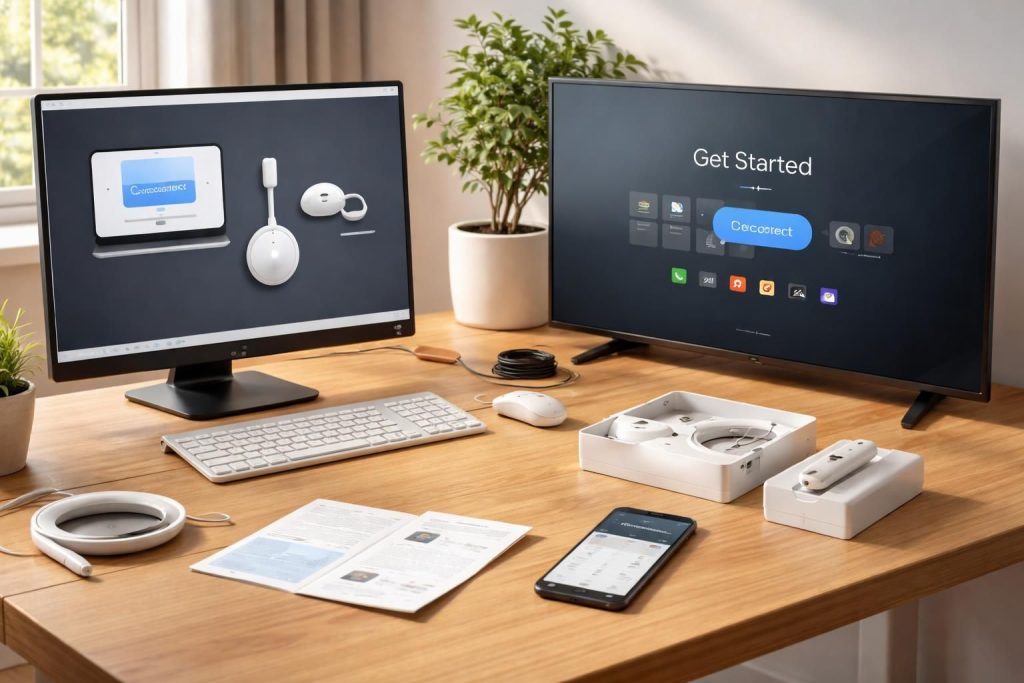


Le Fire TV Stick est devenu un appareil incontournable pour transformer tout téléviseur en Smart TV, offrant un accès à une multitude de contenus de streaming. Toutefois, des problèmes de volume peuvent gâcher cette expérience et susciter des frustrations. Que faire lorsque le volume semble ne pas fonctionner correctement ? Heureusement, il existe des solutions. Ce guide pratique vous accompagne à travers les étapes nécessaires pour identifier et résoudre les problèmes courants de son sur votre Fire TV Stick, qu’il s’agisse de réglages erronés, de problèmes d’appareillage de la télécommande ou de difficultés liées à la connexion HDMI. Abordons ensemble cette thématique afin que vous puissiez profiter pleinement de vos séries et films préférés.
Identification des problèmes de volume sur le Fire TV Stick
Lorsque l’on rencontre un problème de volume avec le Fire TV Stick, la première étape consiste à identifier la nature du problème. Cela peut être un simple réglage inapproprié ou un problème technique plus profond. Divers symptômes peuvent indiquer une difficulté à entendre le son. Parmi eux, l’absence totale de son, des variations imprévisibles du volume, ou encore l’arrêt soudain de la diffusion sonore. Pour comprendre d’où peut venir ce dysfonctionnement, réfléchissons aux différents scénarios pouvant influencer le volume de l’appareil.
Vérification des connexions
Il est fondamental de s’assurer que toutes les connexions sont en bon état. La connexion HDMI joue un rôle crucial dans le transfert du signal audio et vidéo. Un câble mal inséré peut engendrer des coups de son ou même un silence complet. Vérifiez que le câble HDMI est bien en place tant au niveau du téléviseur que du Fire TV Stick. Un autre aspect à considérer est l’alimentation de l’appareil, car un manque de puissance peut provoquer des dysfonctionnements.
De plus, il convient de vérifier les branchements des systèmes audio externes comme des barres de son ou des récepteurs AV. Ces appareils doivent être correctement connectés pour assurer une transmission fluide du son. Parfois, un simple redémarrage de ces appareils peut résoudre de nombreux problèmes de connexion.
Solutions de dépannage pour le contrôleur de volume
Si les vérifications de connexion n’ont pas permis de résoudre le problème, il est temps de se concentrer sur la télécommande Fire TV. Il est possible que celle-ci ne fonctionne pas correctement à cause de piles faibles ou de problèmes de synchronisation. Une télécommande avec des batteries déchargées peut entraîner une réponse lente ou des coups intermittents de son. En cas de doute, remplacez les piles par des neuf, et assurez-vous qu’elles sont insérées correctement.»
Appairage de la télécommande
La désynchronisation de la télécommande peut également être la source du problème. Pour réappairer votre télécommande, débranchez le Fire TV Stick, puis rallumez-le tout en maintenant le bouton d’accueil de la télécommande enfoncé pendant une dizaine de secondes. Cela devrait initier le processus d’appairage. Si le problème persiste, utiliser l’application Fire TV sur un smartphone comme télécommande temporaire peut s’avérer une solution efficace.
Paramètres audio à vérifier
Les réglages audio de votre Fire TV Stick peuvent également être à l’origine de vos problèmes de volume. Parfois, des modifications involontaires lors de l’utilisation de l’appareil peuvent entraîner des changements dans la sortie audio. Accédez aux paramètres audio via le menu principal, puis assurez-vous que la sortie audio est configurée selon vos préférences. Vous pourriez également avoir besoin de désactiver le Dolby Digital Plus si votre téléviseur ou votre barre de son ne le prend pas en charge correctement.
Éviter les interférences sonores
Les appareils audio peuvent subir des interférences. Que ce soit des haut-parleurs Bluetooth ou des systèmes A/V, vérifiez qu’aucun problème d’interférence n’est en cours. En outre, éteindre tous les appareils inutilisés à proximité peut parfois réduire les coupes de son. S’il y a d’autres appareils sur le réseau Wi-Fi, envisagez de les déconnecter temporairement pour tester si cela a un impact sur le son.
Problèmes liés au contenu et aux applications
Un autre élément à considérer est le type de contenu ou d’application utilisée lors de la diffusion. Des applications spécifiques peuvent présenter des bugs ou des problèmes temporaires qui affectent le son. Dans de nombreux cas, vider le cache de l’application peut être bénéfique. Pour cela, rendez-vous dans Paramètres, puis Applications, et choisissez l’application concernée pour effectuer cette opération. Dans certains cas, la désinstallation et la réinstallation de l’application peuvent s’avérer nécessaires.
Mettre à jour le logiciel
Assurez-vous également que le logiciel de votre Fire TV Stick est à jour. Parfois, les mises à jour contiennent des correctifs qui résolvent des problèmes de performance, y compris ceux liés à l’audio. Accédez à Ma Fire TV puis à À propos pour rechercher les mises à jour disponibles.
Analyse des problèmes de diffusion sans fil
Les problèmes de volume peuvent également être causés par des interférences liées à la bande passante de votre connexion Internet. Des connexions Wi-Fi instables peuvent entraîner des coupures de son ou des dégradations de la qualité audio. Pour tester la solidité de votre connexion, rapprochez temporairement le Fire TV Stick de votre routeur, ou utilisez un adaptateur Ethernet si possible. Une connexion câblée est souvent plus stable et permet une expérience de streaming plus fluide.
Réduction des interférences
Dans les environnements surchargés en signaux, comme des appartements à plusieurs logements, il est crucial d’optimiser votre réseau. Changer le canal de votre routeur ou utiliser la bande 5 GHz, si elle est disponible, peut améliorer la situation. En effectuant cette simple vérification, de nombreux utilisateurs constatent une amélioration significative de la performance de leur Fire TV Stick.
Réinitialisation d’usine comme dernier recours
Si aucune des solutions précédentes n’a fonctionné, il est peut-être temps d’envisager une réinitialisation d’usine. Ce processus efface toutes vos données personnelles et remet l’appareil dans son état d’origine. Pour réinitialiser, accédez à Paramètres, ensuite à Ma Fire TV et sélectionnez Réinitialiser aux paramètres d’usine. N’oubliez pas que cela supprimera toutes les applications et les paramètres, vous devrez donc les reconfigurer après l’opération.
Préparatifs avant la réinitialisation
Avant de procéder, il est recommandé de sauvegarder les informations importantes. Vous pourrez également vérifier l’intégrité de vos appareils périphériques comme la télécommande et les connexions HDMI pour éviter que le problème ne se reproduise après la réinitialisation.
Conclusion de d’analyse des problèmes audio
En somme, la résolution des problèmes de volume sur le Fire TV Stick peut s’avérer complexe, mais en suivant ces étapes, il est souvent possible de restaurer un fonctionnement optimal. Que ce soit par la vérification des connexions, le redémarrage de la télécommande, l’optimisation des paramètres audio ou la mise à jour logicielle, diverses options s’offrent à vous. En cas d’échecs persistants, une réinitialisation d’usine peut être envisagée, bien qu’elle soit généralement considérée comme une solution de dernier recours. L’important est de garder à l’esprit que des solutions existent et qu’il est possible d’utiliser votre Fire TV Stick sans interruption.