
Perdre l’accès à ses données à cause d’un écran noir peut s’avérer particulièrement stressant. Lorsque votre téléphone Samsung affiche cette couleur inquiétante, cela signifie souvent la perte potentielle de fichiers cruciaux comme des photos, des contacts ou des documents. Bien que les outils de récupération de données dépendent généralement du débogage USB, il existe plusieurs façons d’accéder à ses informations même lorsque cette fonctionnalité n’est pas activée. Ce guide détaille des méthodes éprouvées pour vous aider à récupérer vos données, qu’il s’agisse d’un écran allumé mais non réactif, ou complètement noir. En vous armant des bonnes pratiques, il est possible de sauver vos fichiers sans trop de complications.
Pourquoi l’écran noir apparaît sur un téléphone Samsung
Un écran noir sur un téléphone Samsung peut être dû à différentes raisons. Pour comprendre comment procéder à la récupération de données, il est crucial d’identifier la cause sous-jacente. Parmi les problèmes les plus fréquents, on trouve les pannes logicielles, les pannes matérielles ou des dommages physiques. Cela peut être causé par une erreur système, un écran cassé suite à une chute, ou même une défaillance de la batterie.
Pannes logicielles
Les pannes logicielles peuvent résulter de plusieurs facteurs. Par exemple, une mise à jour du système peut échouer, laissant le téléphone non réactif. Pour diagnostiquer ce type de problème, il peut être utile d’essayer de redémarrer le téléphone. Si l’écran s’allume mais reste figé sur un logo, cela indique souvent une erreur logicielle.
Pannes matérielles
En revanche, les pannes matérielles sont souvent plus graves. Un écran cassé, par exemple, peut ne pas s’allumer du tout ou afficher des lignes, rendant la visualisation impossible. Dans ces cas, un diagnostic par un professionnel est souvent recommandé, mais il existe également des solutions à explorer par soi-même.
Dommages physiques
Un téléphone soumis à l’eau, à un choc violent ou à d’autres conditions extrêmes peut subir des dommages internes qui affectent directement l’affichage. Dans ces cas, il est important d’agir rapidement pour minimiser les risques de perte de données.
Débogage USB : Importance et activation
Le débogage USB est une fonction des appareils Android qui permet de communiquer directement avec un ordinateur. Cette fonctionnalité est essentielle pour les utilisateurs souhaitant transférer des fichiers ou dépanner leur appareil. En général, pour accéder à un téléphone via des logiciels de récupération, cette fonction doit être activée au préalable.
Pourquoi le débogage USB est crucial
Lorsque le débogage USB est désactivé, le téléphone ne peut se connecter qu’en modes limités, empêchant l’accès à des fichiers importants. C’est pourquoi il est souvent conseillé de l’activer dès l’achat de l’appareil. Cela permet d’établir une connexion sécurisée et efficace pour la gestion des données. Ce qui complique souvent la récupération des données, c’est que plusieurs utilisateurs n’ont pas cette option d’activée avant que leurs appareils ne subissent une panne.
Comment activer le débogage USB
Si votre téléphone est encore quelque peu fonctionnel, vous pouvez activer le débogage USB. En allant dans Paramètres > À propos du téléphone, puis en appuyant plusieurs fois sur le Numéro du modèle, vous pouvez accéder aux options pour les développeurs. Une fois dans ce menu, activez l’option de débogage USB.
Accéder aux données d’un écran non réactif
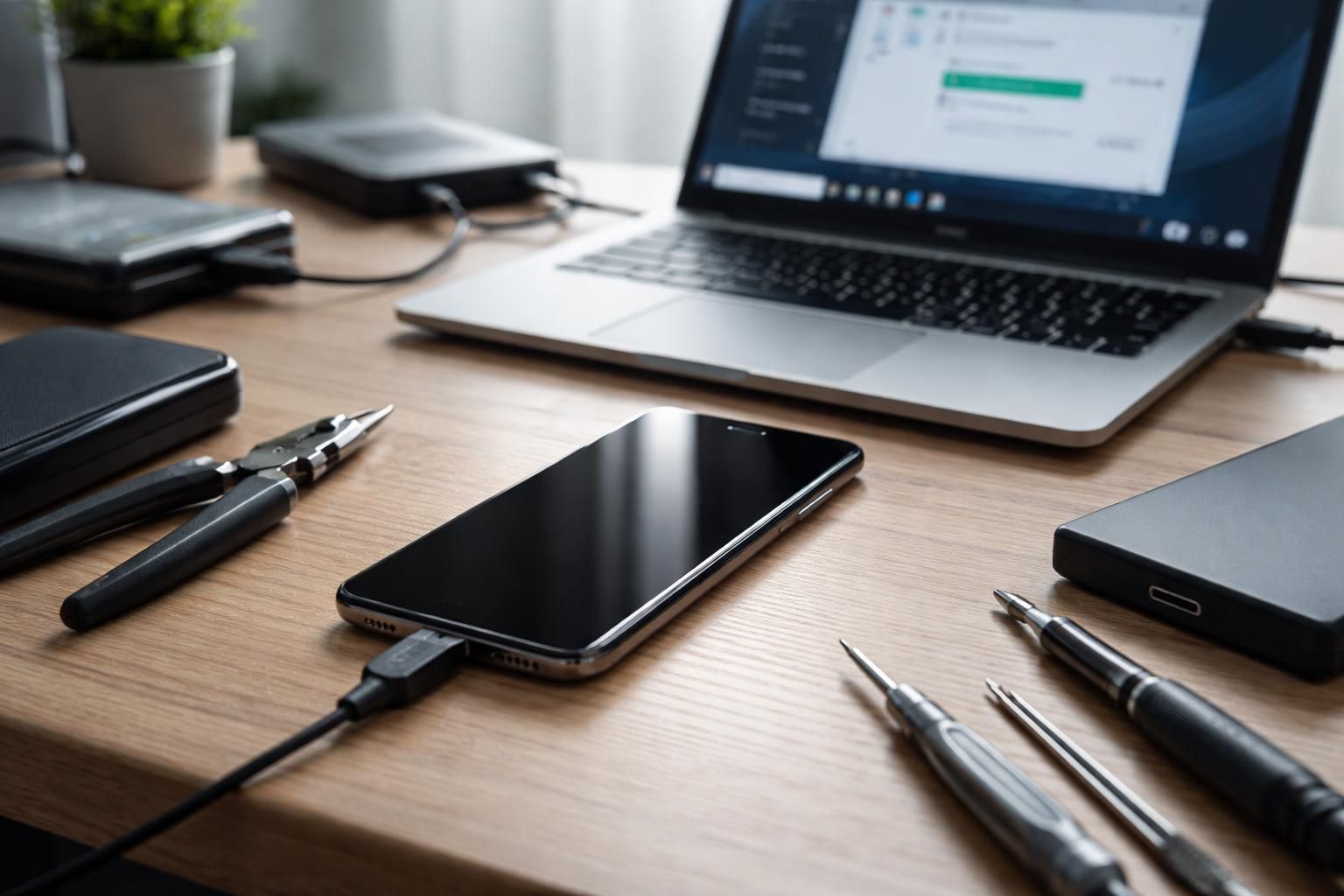
Si l’écran de votre téléphone est allumé mais non réactif, il existe plusieurs méthodes pour accéder à vos données. Une technique consiste à utiliser un adaptateur USB pour connecter une souris. Cela peut se faire à l’aide d’un adaptateur OTG, qui permettra de manipuler l’écran avec la souris, facilitant ainsi l’accès à des fichiers ou la sauvegarde.
Connecter une souris via USB OTG
Pour utiliser une souris, suivez ces étapes :
- Connectez l’adaptateur USB à votre smartphone.
- Branchez la souris au port USB de l’adaptateur.
- Utilisez la souris pour naviguer dans votre téléphone et effectuer une sauvegarde de vos données.
Cette méthode est efficace pour accéder rapidement aux fichiers importants, y compris les contacts ou les photos.
Récupération des données d’un écran complètement noir
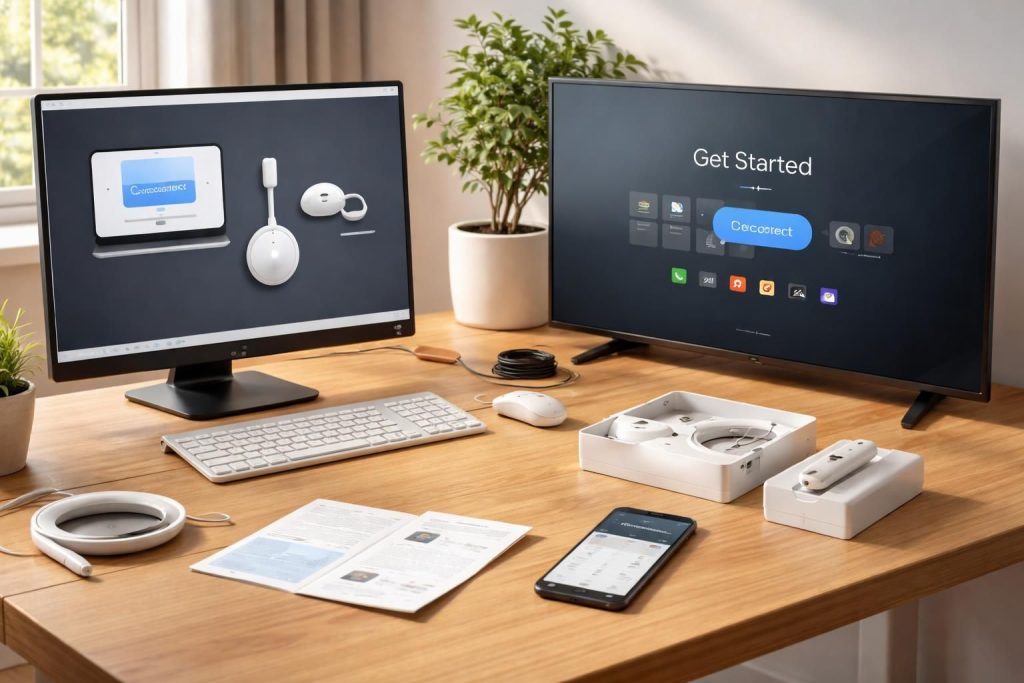
Lorsque l’écran est complètement noir, il peut sembler difficile d’accéder aux données, mais il y a des solutions à explorer. L’une des méthodes les plus efficaces consiste à réaliser un Screen Mirroring, qui vous permettra de projeter l’affichage de votre téléphone sur un téléviseur ou un moniteur. Cela nécessite un adaptateur qui supporte la connexion HDMI.
Mise en place pour le Screen Mirroring
Pour utiliser le Screen Mirroring, vous devez suivre les étapes suivantes :
- Connectez un adaptateur HDMI à votre smartphone.
- Raccordez l’adaptateur au port HDMI de votre téléviseur.
- Allumez le téléviseur et sélectionnez l’entrée HDMI correspondante.
Une fois connecté, vous devriez pouvoir voir l’affichage de votre smartphone sur votre téléviseur, ce qui vous permettra de naviguer et de récupérer vos fichiers.
Méthodes de récupération des données sans débogage USB
Dans les situations où le débogage USB n’est pas activé, la récupération des données peut être plus complexe mais pas impossible. Voici quelques méthodes qui peuvent s’avérer utiles.
Sauvegarde via le cloud
Si votre appareil synchronise automatiquement les données avec un service cloud, vous pouvez accéder à vos fichiers depuis n’importe quel ordinateur. Par exemple, Google Drive et Google Photos offrent des solutions robustes pour récupérer facilement des données.
Utiliser une carte SD
Beaucoup de téléphones Android possèdent une carte microSD. Si vos données y sont stockées, retirez la carte et insérez-la dans un lecteur de carte compatible branché à votre ordinateur. Cela permet de transférer des fichiers sans avoir à accéder au téléphone lui-même.
Utilisation de logiciels de récupération de données
Il existe plusieurs logiciels spécialisés qui peuvent aider à récupérer des fichiers à partir d’appareils dont l’écran est noir. Ces programmes, comme Dr.Fone ou EaseUS MobiSaver, offrent des solutions adaptées aux utilisateurs. Il suffit de télécharger le logiciel sur votre PC, de connecter votre téléphone via USB, et de suivre les instructions fournies.
Sélection des logiciels adaptés
- Vérifiez que le logiciel est compatible avec votre modèle de téléphone.
- Consultez les avis et les évaluations pour vous assurer de son efficacité.
- Surveillez les offres ou les périodes d’essai gratuites avant de vous engager dans un achat.
Précautions à prendre pour la sauvegarde des données
Pour éviter de telles situations à l’avenir, il est conseillé d’établir des pratiques de sauvegarde régulières. Voici quelques recommandations :
- Activez la sauvegarde automatique sur votre Google Drive ou Samsung Cloud.
- Effectuez des copies de vos fichiers importants sur un disque dur externe.
- Utilisez des applications qui facilitent la sauvegarde des données sensibles.
Cela garantira que vos informations restent accessibles, même en cas de problème. La planification d’une récupération systématique est le meilleur moyen de sécuriser vos données.