
Dans un monde numérique où chaque instant mérite d’être immortalisé, la gestion et la sauvegarde de nos photos revêtent une importance cruciale. Particulièrement sur des plateformes comme Google Photos, où l’on peut facilement enregistrer des images depuis différents appareils. Cependant, il existe des techniques et méthodes spécifiques pour optimiser cette expérience, garantir la pérennité de nos souvenirs et explorer pleinement les fonctionnalités offertes par ces outils. Cet article se penche sur les meilleures pratiques pour sauvegarder vos images favorites enregistrées sur Google, vous fournissant des conseils pratiques, des astuces de gestion et des solutions pour protéger vos données les plus précieuses.
Sauvegarder photos et vidéos : activation de la sauvegarde automatique
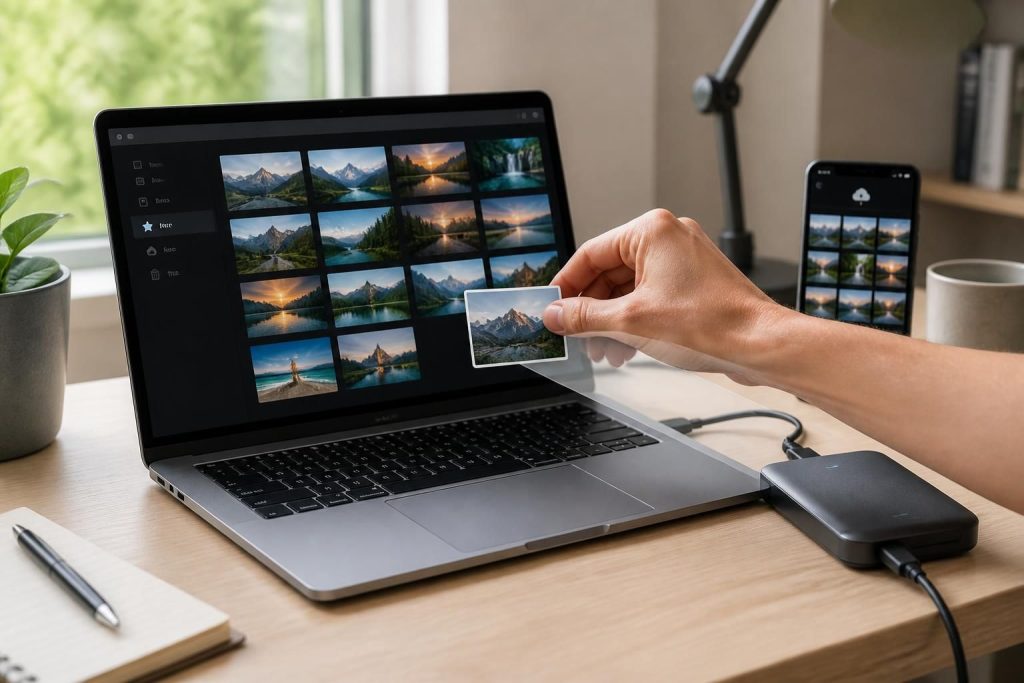
La première étape pour garantir la conservation de vos souvenirs numériques consiste à activer la sauvegarde automatique dans Google Photos. Cette fonctionnalité permet de sauvegarder toutes les photos et vidéos prises avec votre smartphone directement sur votre compte Google, accessible depuis n’importe quel appareil connecté à Internet.
Pour activer cette option, il est nécessaire de suivre certaines étapes simples. Accédez aux paramètres de l’application Google Photos, puis sélectionnez « Sauvegarde et synchronisation ». Ici, vous pourrez ajuster vos préférences : choisir le type de fichiers à sauvegarder (photos, vidéos), sélectionner la qualité de la sauvegarde – soit en haute qualité, soit en qualité d’origine – et décider si vous souhaitez sauvegarder uniquement via le Wi-Fi ou également via les données mobiles. En maximisant cette fonctionnalité, vous assurez une sauvegarde continue et automatique de vos souvenirs.
Qualité de sauvegarde et choix de l’espace
La qualité de sauvegarde joue un rôle fondamental dans la conservation des détails de vos images. En optant pour la qualité d’origine, vous vous assurez que vos photos sont stockées sans compression, préservant ainsi leur résolution complète. Cependant, il est essentiel de garder à l’esprit que cette option nécessite plus d’espace de stockage sur votre compte Google, qui est généralement limité à 15 Go pour tous vos services Google.
Au fur et à mesure que vous sauvegardez davantage d’images, il peut donc devenir nécessaire de gérer votre espace de manière proactive. Pour ce faire, il est avantageux de régulièrement supprimer les fichiers inutiles ou d’envisager un plan de stockage payant pour étendre sa capacité. Cette gestion proactive permet d’optimiser l’utilisation de vos ressources de stockage et assure un accès rapide à vos images les plus précieuses.
Organiser ses photos : meilleures pratiques pour une gestion optimale
Une fois la sauvegarde automatique activée, il est crucial de se concentrer sur l’organisation des photos. En effet, une bibliothèque bien structurée facilite la recherche et la consultation de vos images, rendant l’expérience utilisateur plus agréable et fonctionnelle. Google Photos propose plusieurs outils pour optimiser cette organisation.
Création d’albums et utilisation des libellés
Pour une gestion efficace de vos images, créez des albums thématiques. Cela permet de regrouper des photos selon des critères spécifiques : événements, voyages, saisonnalités, etc. Par exemple, vous pourriez avoir un album pour chaque voyage effectué, rendant ainsi la consultation plus rapide et intuitive. En outre, l’utilisation de libellés aide à identifier rapidement certaines caractéristiques des images, comme les lieux ou les personnes présentes.
Des albums ou des libellés sont particulièrement utiles lorsque vous devez retrouver rapidement des fichiers spécifiques. Établir une hiérarchie claire et des mots-clés pertinents optimisera votre recherche au sein de l’application. En effet, Google Photos possède un moteur de recherche puissant qui permet de retrouver des images par date, contenu ou même repository d’objets visibles dans les clichés.
Récupération de photos supprimées : savoir comment agir
La suppression accidentelle de fichiers peut être une source de stress. Cependant, Google Photos offre une fonctionnalité efficace pour récupérer vos images supprimées. Lorsqu’une photo ou une vidéo est effacée, elle est déplacée vers la corbeille, où elle est conservée pendant une période de 30 à 60 jours.
Pour récupérer des fichiers supprimés, ouvrez l’application Google Photos, allez dans l’onglet Collections, puis dans Corbeille. Vous pouvez y sélectionner les éléments à restaurer en un simple clic. Cela vous évite l’angoisse de perdre des souvenirs précieux. Il convient toutefois de signaler que, passé ce délai, les fichiers sont définitivement supprimés de la plateforme et ne pourront pas être récupérés.
Création de vidéos souvenirs et animations : valoriser vos images
En plus du stockage et de l’organisation, Google Photos permet également de créer facilement des vidéos souvenirs et des montages à partir de vos images. Utiliser ces fonctionnalités est non seulement amusant, mais cela vous permet également de revivre vos moments préférés de manière dynamique.
Éléments à intégrer dans vos créations
Pour créer une vidéo souvenir, accédez à votre collection et cliquez sur l’icône “+”, puis sélectionnez « Création ». Vous aurez la possibilité de choisir différents formats, que ce soit des diaporamas ou des montages. Il est également possible d’inclure des photos récentes recommandées par l’application, basées sur des événements passés, des lieux ou des personnes.
Ces vidéos peuvent servir d’animations ou de récapitulatifs d’événements, apportant une touche personnelle à vos souvenirs numériques. De surcroît, partager ces créations avec vos amis et votre famille renforce encore davantage leur valeur émotionnelle.
Exporter ses photos : étapes pour une sauvegarde complète
La possibilité d’exporter vos images depuis Google Photos vers d’autres services ou pour une sauvegarde locale est cruciale. Cette fonctionnalité garantit que vous disposez toujours d’une copie de vos photos, ce qui permet d’assurer leur sécurité à long terme.
Procédure d’exportation d’images via Google Takeout
Pour réaliser une exportation de toutes vos photos, Google propose le service Google Takeout. Pour ce faire, rendez-vous sur le site, désélectionnez tout, puis choisissez Google Photos. Vous pouvez, à ce stade, décider d’inclure tous vos albums ou non.
Après avoir configuré votre exportation, sélectionnez le format de fichier souhaité pour le téléchargement et la méthode de transfert (par exemple, un fichier compressé ou un autre service de stockage). En confirmant la création de l’export, vous pourrez récupérer toutes vos images en un seul clic, renforçant ainsi la protection de vos données.
Protéger ses données sensibles : options de sécurité disponibles
Avec les menaces croissantes liées à la sécurité numérique, il est essentiel de protéger vos images sensibles dans Google Photos. L’application vous permet de masquer des fichiers dans un dossier sécurisé, assurant leur confidentialité tout en les conservant disponibles.
Création d’un dossier verrouillé
Pour créer ce dossier, ouvrez l’onglet Collections, puis naviguez jusqu’à Verrouillé. Configurez le dossier en vous identifiant avec la méthode d’authentification de votre smartphone. Activez ensuite la sauvegarde pour garantir que les fichiers que vous y déplacerez seront également préservés en ligne.
Cette fonctionnalité est idéale pour protéger des fichiers qui peuvent êtres sensibles ou pour les utilisateurs désireux de préserver leur vie privée. Le dossier verrouillé assure que seules les personnes autorisées peuvent accéder aux images tout en permettant un stockage sécurisé au sein du cloud.
Créer des albums et organiser sa galerie : astuces pratiques
La création d’albums dans Google Photos est non seulement une question d’esthétique, mais elle touche également à la fonctionnalité. En effet, cela permet d’améliorer la gestion de votre galerie et de faciliter les recherches ultérieures.
Astuces pour optimiser votre organisation
- Regroupez vos images par événements (anniversaires, voyages, célébrations).
- Créez des sous-albums pour ces événements afin de mieux les structurer.
- Utilisez des mots-clés pertinents pour faciliter la recherche.
- Profitez des fonctionnalités de reconnaissance faciale pour taguer les personnes sur les photos.
- Revoyez régulièrement vos albums pour éliminer les images en double ou non souhaitées.
Appliquer ces pratiques aide à garantir que vous pouvez facilement retrouver des images spécifiques ou consulter une période ou un événement particulier en un clin d’œil, rendant ainsi votre gestion de photos plus agréable.
| Action | Détails |
|---|---|
| Activer la sauvegarde automatique | Accédez aux paramètres et activez la sauvegarde des photos et vidéos. |
| Gérer l’espace de stockage | Supprimez les fichiers inutiles pour maximiser l’espace disponible. |
| Récupérer les fichiers supprimés | Consultez la corbeille dans Google Photos pour restaurer des éléments supprimés. |
| Exporter des images | Utilisez Google Takeout pour exporter toutes vos photos. |
| Masquer des images sensibles | Créez un dossier verrouillé pour protéger vos fichiers privés. |