
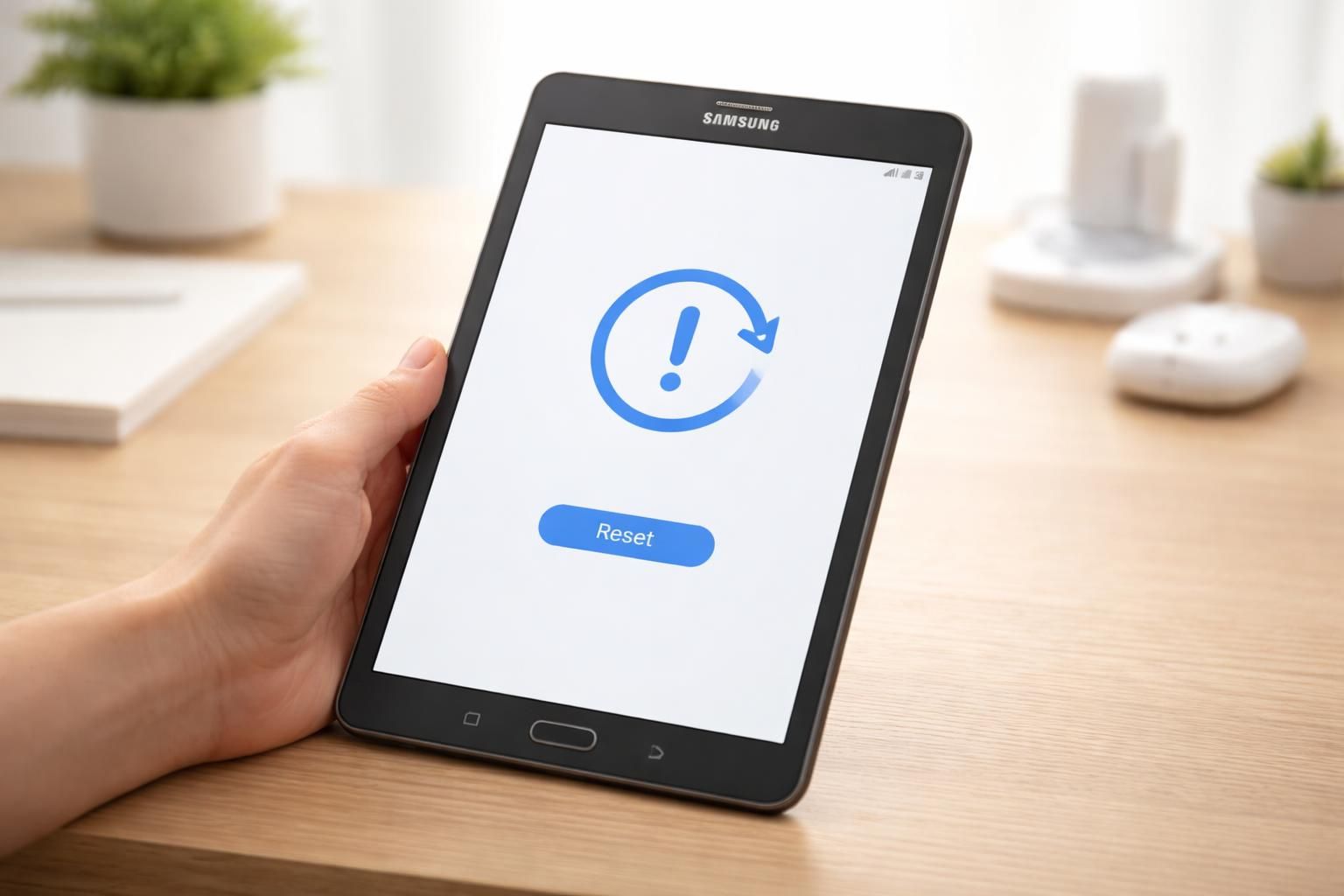
Réinitialiser une tablette Samsung Tab A6 est une méthode efficace pour résoudre divers problèmes courants tels que la lenteur, les plantages ou des dysfonctionnements. Dans cet article, nous verrons les différentes options disponibles pour restaurer votre appareil à ses paramètres d’origine. Que vous soyez confronté à un appareil bloqué ou que vous souhaitiez simplement « repartir de zéro », ce guide étape par étape vous fournira toutes les instructions nécessaires, ainsi que des conseils pour éviter les pièges courants. Préparez-vous à découvrir comment gérer efficacement votre tablette Samsung.
Pourquoi réinitialiser votre tablette Samsung Tab A6 ?
Réinitialiser une tablette peut sembler difficile, mais il s’agit d’une opération courante pour améliorer les performances de votre appareil. La Samsung Tab A6, comme beaucoup d’autres appareils, peut souffrir de divers problèmes au fil du temps. La lenteur, les erreurs d’application, et même les blocages sur l’écran d’accueil sont des situations fréquentes rencontrées par les utilisateurs. En général, ces dysfonctionnements peuvent souvent être résolus par un simple redémarrage, mais lorsqu’ils persistent, il devient alors nécessaire de réinitialiser l’appareil.
Les principales raisons de réinitialiser incluent :
- Amélioration de la performance : Une réinitialisation peut libérer des ressources et accélérer le fonctionnement de votre tablette.
- Suppression des données utilisateur : Cela est particulièrement utile avant de vendre ou de donner votre appareil, garantissant que vos informations personnelles soient supprimées.
- Déblocage de la tablette : En cas d’oubli de mot de passe ou d’autres problèmes d’accès, la réinitialisation peut être la seule solution.
- Élimination de logiciels malveillants : Une réinitialisation d’usine permet de supprimer tous les programmes indésirables ou vulnérables.
En somme, réinitialiser votre tablette permet de lui redonner une nouvelle vie tout en garantissant votre sécurité numérique.
Méthodes pour réinitialiser une tablette Samsung
Il existe différentes manières de procéder à la réinitialisation de votre tablette Samsung Tab A6, selon la situation. Ci-dessous, nous examinons les méthodes les plus courantes et appropriées.
Réinitialisation logicielle
Cette méthode est la plus simple et la moins invasive. Elle convient parfaitement pour résoudre des problèmes mineurs :
- Appuyez et maintenez le bouton d’alimentation jusqu’à ce que le menu apparaisse.
- Sélectionnez l’option « Redémarrage » et confirmez.
- Pour certains modèles, il est possible d’appuyer simultanément sur le bouton d’alimentation et le bouton volume bas pour forcer un redémarrage.
Cette opération ne supprime aucune donnée et permet de conserver vos fichiers et paramètres intacts.
Réinitialisation d’usine à partir des paramètres
Si vous avez accès aux paramètres de votre tablette, cette méthode est la plus courante :
- Ouvrez l’application « Paramètres ».
- Accédez à la section « Administration générale ».
- Sélectionnez « Restaurer » puis « Réinitialisation d’usine ».
- Confirmez l’action (il peut être nécessaire d’entrer votre PIN).
Il est essentiel de noter que cela effacera toutes vos données et paramètres, d’où l’importance de sauvegarder vos informations au préalable.
Réinitialisation d’usine via les boutons physiques
Si votre tablette est gelée ou que vous ne pouvez pas accéder aux menus, cette méthode est particulièrement utile :
- Éteignez complètement la tablette.
- Appuyez simultanément sur le bouton d’alimentation et le bouton volume (+).
- Lorsque le logo Samsung apparaît, relâchez le bouton d’alimentation, mais maintenez l’autre bouton enfoncé jusqu’à entrer dans le mode de récupération.
- Utilisez les boutons de volume pour naviguer vers « Effacer les données / réinitialisation d’usine » et confirmez avec le bouton d’alimentation.
Cette méthode est très efficace pour régler les problèmes lorsque votre appareil ne répond pas.
Considérations pratiques avant la réinitialisation
Avant de procéder à une réinitialisation d’usine, plusieurs mesures préventives sont à envisager pour protéger vos données personnelles et garantir un processus en douceur.
Sauvegarde des données essentielles
Les pertes de données peuvent être très frustrantes. Avant de réinitialiser, il est crucial de suivre ces étapes :
- Sauvegarder vos photos et vidéos : Utilisez des services comme Google Photos pour garantir la sécurité de vos fichiers multimédia.
- Transférer vos contacts : Assurez-vous que vos contacts sont synchronisés avec votre compte Google.
- Noter les applications importantes : Envisagez de faire une liste des applications essentielles que vous devrez réinstaller par la suite.
Préparations supplémentaires
Il est également recommandé de :
- Vérifier que votre tablette est au moins à 50 % de batterie avant d’entamer la réinitialisation.
- Déconnecter tous les comptes associés pour éviter les problèmes de verrouillage.
Que faire après la réinitialisation de votre Samsung Tab A6 ?
Une fois la réinitialisation effectuée, votre tablette redémarre comme si elle était neuve. Voici les étapes à suivre pour la configurer à nouveau :
Configuration initiale de la tablette
Il est essentiel de suivre les instructions à l’écran pour configurer votre appareil :
- Sélectionner la langue et le pays : Choisissez vos préférences linguistiques.
- Connexion au Wi-Fi : Assurez-vous que vous êtes connecté à Internet pour restaurer vos données.
- Reconnecter vos comptes : Ajoutez votre compte Google ainsi que ceux nécessaires.
Restaurer vos données sauvegardées
Après la configuration initiale, il est temps de restaurer vos fichiers. Cela inclut notamment :
- Synchronisation des données Google : Cela ramène vos contacts, calendriers et autres paramètres.
- Restauration des fichiers médias : Utilisez Google Photos pour récupérer vos images et vidéos.
- Réinstallation des applications : Téléchargez à nouveau les applications via le Play Store.
Problèmes courants après réinitialisation
Après une réinitialisation, il est possible que certaines complications se présentent. Voici les problèmes typiques et leurs solutions.
Tablette ne s’allume pas
Si votre tablette refuse de démarrer après la réinitialisation, vérifiez les points suivants :
- Rechargez votre appareil avec un chargeur compatible. Assurez-vous que la prise fonctionne.
- Essayez de redémarrer l’appareil en maintenant le bouton d’alimentation enfoncé pendant quelques secondes.
Problèmes de connexion
Si la tablette rencontre des soucis de connexion Wi-Fi :
- Vérifiez les paramètres de votre routeur et assurez-vous qu’il fonctionne correctement.
- Redémarrez votre tablette et tentez de vous reconnecter.
Des outils comme Samsung Find My Mobile et d’autres services peuvent également être consultés pour des problèmes plus complexes.
Conseils de sécurité lors de la réinitialisation de votre appareil
Avant de remettre en circulation votre Samsung Tab A6 après une réinitialisation, quelques mesures de sécurité doivent être appliquées :
Mesures avant la réinitialisation
- Déconnexion des comptes : Assurez-vous de déconnecter tous vos comptes (Google, Samsung) pour éviter toute forme de verrouillage.
- Suppression des données sensibles : Si vous avez un stockage externe, vérifiez que toutes vos données sont supprimées.
Vérifications Post-Réinitialisation
Une fois que la tablette est réinitialisée, passez en revue les fonctionnalités de base pour vous assurer qu’elles fonctionnent correctement :
- Testez le Wi-Fi et la connexion réseau.
- Essayez de couvrir les principales applications pour vérifier qu’elles s’installent correctement.