
Configurer une machine virtuelle Windows 7 64 bits à partir d’un fichier ISO suppose de régler plusieurs paramètres que l’hyperviseur ne choisit pas correctement par défaut. Le type de firmware, le contrôleur de disque, l’allocation mémoire et le mode graphique influencent directement la stabilité de l’installation et les performances de l’OS invité. Ce guide détaille les réglages qui comptent, en tenant compte du statut actuel de Windows 7 dans les hyperviseurs courants.
Support limité de Windows 7 dans VirtualBox et VMware : ce que cela change en configuration
Oracle maintient Windows 7 comme OS invité avec un support « Limited » dans VirtualBox 7.2. Cela signifie que la VM fonctionne, mais que certains composants (pilotes graphiques, intégration USB 3.0) ne reçoivent plus de corrections dédiées. La configuration par défaut générée par VirtualBox pour un invité Windows 7 n’est donc pas toujours optimale.
Côté VMware, Broadcom a discontinué VMware Workstation Player en 2024 et la branche 17.x est arrivée en fin de vie en novembre 2025. En revanche, VMware Workstation Pro est désormais gratuit pour usage personnel, ce qui en fait une alternative directe à VirtualBox pour héberger une VM Windows 7 64 bits.
Le choix de l’hyperviseur conditionne le type de contrôleur disque, le mode graphique et la gestion de la mémoire. Le tableau ci-dessous résume les écarts de configuration par défaut entre les deux solutions.
| Paramètre | VirtualBox 7.2 | VMware Workstation Pro 17 |
|---|---|---|
| Firmware par défaut (Windows 7 64 bits) | BIOS (MBR) | BIOS (MBR) |
| Contrôleur disque recommandé | SATA (AHCI) ou IDE | SCSI (LSI Logic SAS) |
| RAM proposée par défaut | Souvent sous-dimensionnée | Ajustée au profil OS |
| Support USB 3.0 invité | Extension Pack requis | Natif |
| Carte graphique virtuelle | VBoxVGA / VMSVGA | SVGA (VMware SVGA II) |
| Niveau de support Windows 7 | Limited | Legacy |
Firmware BIOS ou UEFI pour une ISO Windows 7 64 bits
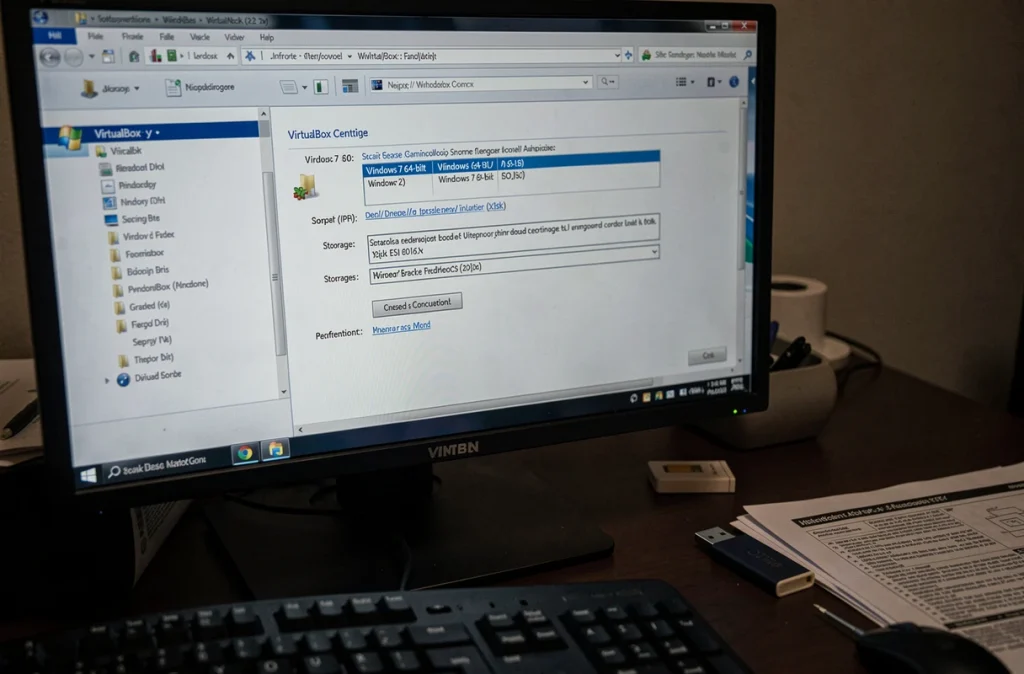
La majorité des ISO officielles de Windows 7 sont prévues pour un démarrage en mode BIOS avec un schéma de partition MBR. Sélectionner UEFI dans les paramètres de la VM provoque fréquemment une erreur de type « BOOTMGR is missing » ou un écran noir au lancement, parce que le chargeur d’amorçage de l’ISO ne trouve pas la partition EFI attendue.
La règle est simple : sélectionnez le firmware BIOS (et non UEFI) dans les paramètres système de la VM. Dans VirtualBox, cela se vérifie dans Configuration > Système > Carte mère, en décochant la case « Activer EFI ». Dans VMware, l’onglet Options > Avancé permet de forcer le firmware en BIOS.
L’erreur « CD BOOT couldn’t find BOOTMGR » signalée dans plusieurs forums provient souvent d’un contrôleur mal configuré plutôt que d’un problème de firmware. Si l’ISO est montée sur un contrôleur SATA alors que le boot est configuré sur IDE (ou l’inverse), la VM ne trouve pas le média d’installation.
Allocation mémoire et processeur : seuils mesurables pour Windows 7 64 bits
Windows 7 64 bits refuse de s’installer si la VM dispose de moins de 512 Mo de RAM. En pratique, le système devient difficilement utilisable en dessous de 2 Go. Les hyperviseurs proposent parfois une valeur par défaut insuffisante.
Trois paramètres conditionnent les performances ressenties :
- RAM allouée : 2 Go constituent le minimum fonctionnel, 4 Go offrent un confort suffisant pour la plupart des usages (tests logiciels, compatibilité applicative). Au-delà, le gain est marginal sauf charge spécifique.
- Nombre de cœurs virtuels : un seul vCPU suffit pour l’installation, mais attribuer 2 vCPU améliore notablement la réactivité de l’interface et le temps de démarrage de l’OS invité.
- Disque virtuel : un disque dynamiquement alloué de 40 Go couvre l’installation de base et quelques applications. Le format VDI (VirtualBox) ou VMDK (VMware) n’a pas d’impact mesurable sur les performances pour cet usage.
Attribuer trop de ressources à la VM dégrade les performances de l’hôte. Ne dépassez pas la moitié de la RAM physique et la moitié des cœurs disponibles sur la machine hôte.
Contrôleur de disque et pilotes : le piège de l’écran bleu à l’installation
Un écran bleu (BSOD) pendant l’installation de Windows 7 dans une VM provient la plupart du temps d’un contrôleur de disque non reconnu par le noyau de l’installeur. Windows 7 ne contient pas nativement les pilotes pour certains contrôleurs SCSI virtuels.
VirtualBox : SATA en mode AHCI
Le contrôleur AHCI est reconnu nativement par l’installeur Windows 7. Dans VirtualBox, créez un contrôleur SATA et attachez-y à la fois le disque dur virtuel et le lecteur optique contenant l’ISO. Évitez de placer l’ISO sur un contrôleur IDE et le disque dur sur un contrôleur SATA séparé : cette configuration mixte provoque des conflits de priorité de démarrage.
VMware : LSI Logic SAS avec pilotes intégrés
VMware utilise par défaut un contrôleur LSI Logic SAS pour les VM Windows. L’installeur Windows 7 reconnaît ce contrôleur sans pilote supplémentaire. Si vous optez pour un contrôleur pvscsi (paravirtualisé, plus performant), il faut injecter le pilote VMware PVSCSI dans l’ISO avant l’installation, ce qui complexifie la procédure sans gain tangible pour un usage courant.

Carte graphique virtuelle et Guest Additions : impact sur l’affichage
Sans les outils invité (Guest Additions pour VirtualBox, VMware Tools pour VMware), la VM Windows 7 fonctionne avec un pilote graphique générique limité à une résolution fixe et sans accélération.
Dans VirtualBox, le profil graphique VMSVGA est recommandé pour Windows 7 plutôt que VBoxVGA, qui est un mode hérité. Après l’installation de l’OS, monter le CD des Guest Additions depuis le menu Périphériques permet d’activer le redimensionnement dynamique de l’écran, le copier-coller bidirectionnel et le partage de dossiers.
Dans VMware, l’installation de VMware Tools déverrouille les mêmes fonctionnalités. Le pilote SVGA II offre une prise en charge graphique plus fluide que ce que propose VirtualBox avec VMSVGA, notamment pour le défilement et le rendu 2D.
Isoler la VM Windows 7 du réseau : une précaution non optionnelle
Le support de Windows 7 par Microsoft a pris fin le 14 janvier 2020. Aucun correctif de sécurité n’est publié depuis cette date pour les éditions grand public. Exposer une VM Windows 7 à Internet revient à utiliser un système percé de vulnérabilités connues.
La configuration réseau la plus sûre pour une VM de test consiste à utiliser le mode « réseau interne » (VirtualBox) ou « host-only » (VMware), qui limite la communication au couple hôte-invité sans accès à Internet. Si un accès réseau est indispensable, le mode NAT avec des règles de filtrage sur l’hôte reste préférable au mode pont (bridged), qui expose la VM directement sur le réseau local.
L’approche la plus prudente reste de considérer cette VM comme un environnement jetable : créez un instantané (snapshot) juste après l’installation, puis restaurez-le après chaque session de test. Cela limite la surface d’exposition et permet de revenir à un état propre en quelques secondes.