
L’écran du Galaxy Z Flip 4 ne répond plus, l’affichage reste noir, et le code de déverrouillage ne peut pas être saisi. Récupérer les données d’un téléphone écran noir dans ces conditions suppose de contourner deux obstacles simultanés : l’absence de retour visuel et l’impossibilité de valider le verrouillage. Avant de démonter quoi que ce soit ou de tenter un logiciel miracle, on gagne du temps en vérifiant ce qui est déjà accessible sans toucher au téléphone.
Cloud et sauvegardes Samsung : vérifier avant de brancher quoi que ce soit
Le réflexe naturel, c’est de chercher un câble USB. On devrait commencer ailleurs. Si le compte Samsung ou le compte Google était actif sur le Z Flip 4, une partie des données est probablement déjà synchronisée dans le cloud.
On parle ici de Google Photos pour les images et vidéos, Google Drive pour les documents, Samsung Cloud pour les contacts, le journal d’appels et les paramètres, et éventuellement la sauvegarde WhatsApp sur Google Drive. Vérifier ces copies cloud avant toute manipulation matérielle évite de perdre du temps sur un adaptateur alors que les fichiers sont déjà récupérables depuis un navigateur ou un autre appareil.
- Se connecter à photos.google.com avec le même compte Google que celui du téléphone pour retrouver les photos synchronisées.
- Accéder à Samsung Cloud depuis un PC (account.samsung.com) pour récupérer contacts, notes et calendrier.
- Vérifier la sauvegarde WhatsApp dans Google Drive (section « Gérer l’espace de stockage ») si les conversations sont prioritaires.
Si la synchronisation automatique était activée, la majorité des données courantes se trouve déjà en ligne. La récupération physique ne concerne alors que les fichiers stockés uniquement en local (captures d’écran, téléchargements, données d’applications non synchronisées).
Adaptateur USB-C vers HDMI et souris OTG : la méthode terrain pour un écran noir
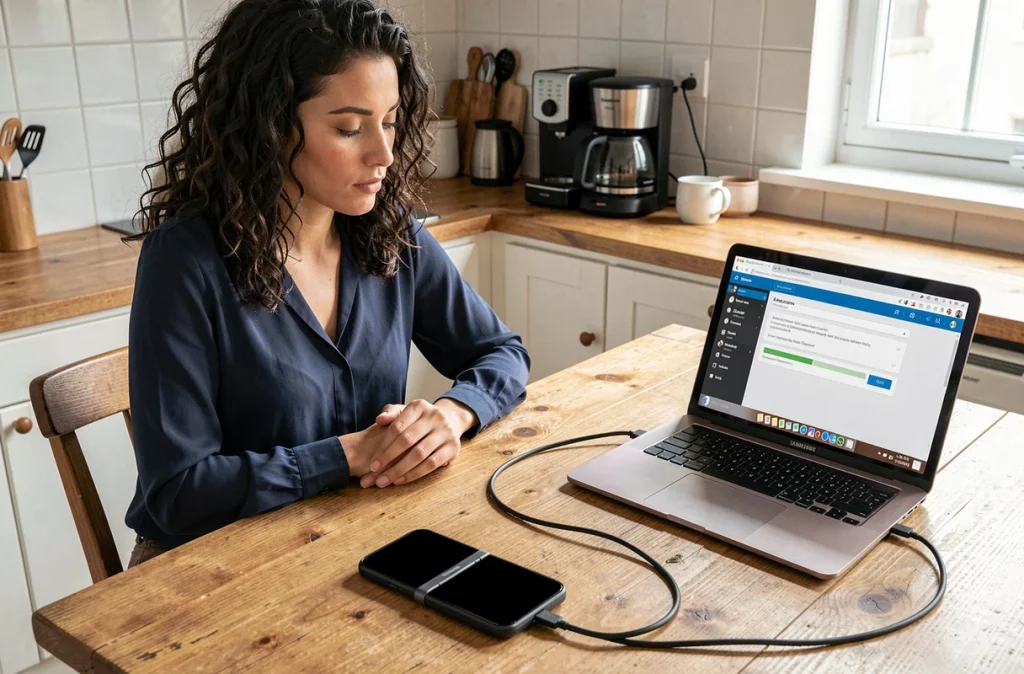
Quand les données ne sont pas dans le cloud, il faut afficher l’interface du Z Flip 4 sur un écran externe pour naviguer et déverrouiller l’appareil. C’est la méthode la plus fiable sur un Samsung récent, et elle ne nécessite aucun logiciel tiers.
Le matériel nécessaire
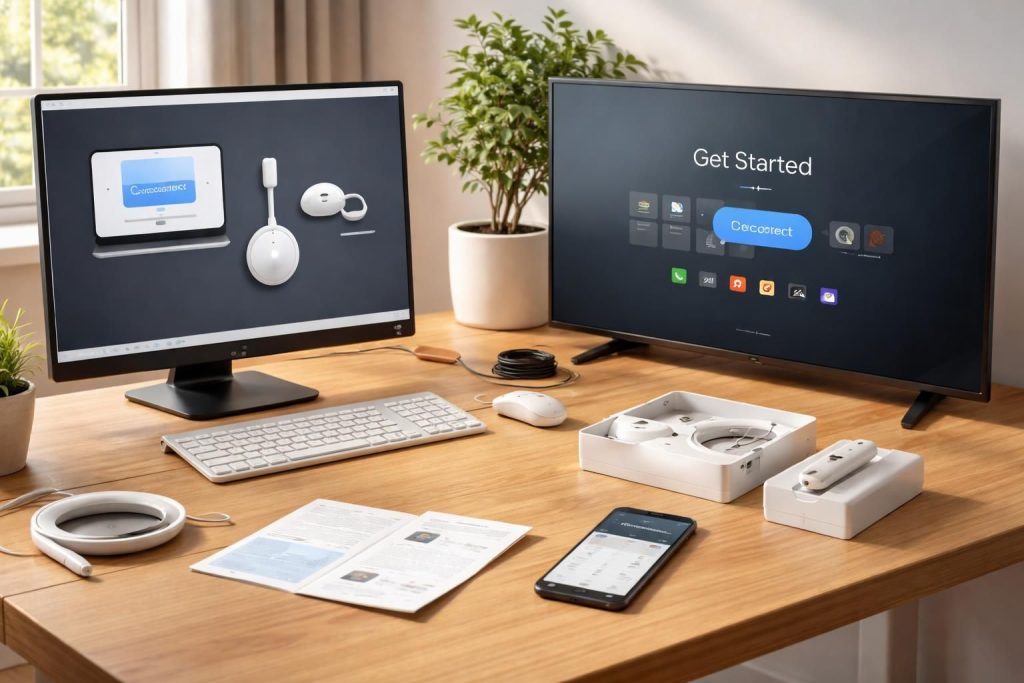
On a besoin d’un adaptateur USB-C multiport (USB-C vers HDMI + port USB-A), d’un câble HDMI, d’un écran ou téléviseur, et d’une souris filaire ou sans fil avec récepteur USB-A. L’adaptateur doit être compatible avec le mode DisplayPort Alternate du Z Flip 4. Les hubs USB-C génériques vendus en ligne fonctionnent dans la plupart des cas.
Déroulement concret
On branche l’adaptateur au port USB-C du téléphone, on relie le câble HDMI au téléviseur, et on connecte la souris au port USB-A de l’adaptateur. Si le téléphone est allumé (il vibre au démarrage ou émet des sons de notification), l’interface s’affiche sur le téléviseur. Le curseur de la souris apparaît et permet de saisir le code PIN ou le schéma de déverrouillage.
Une fois le téléphone déverrouillé, on lance Samsung Smart Switch sur un PC pour effectuer une sauvegarde complète : contacts, messages, photos, vidéos, applications et paramètres. Smart Switch ne fonctionnera pas sans déverrouillage préalable, ce qui rend l’étape écran externe indispensable.
Débogage USB et scrcpy : une option réservée aux utilisateurs préparés
On lit souvent que scrcpy ou ADB permettent de contrôler un téléphone écran noir depuis un PC. C’est vrai, mais avec une condition non négociable : le débogage USB doit avoir été activé avant la panne, et l’ordinateur utilisé doit déjà figurer dans la liste des appareils autorisés.
Sans cette autorisation préalable, le téléphone affiche une fenêtre de confirmation sur son écran (celui qui ne fonctionne plus) pour accepter la connexion ADB. On tourne en rond. Si le débogage USB n’avait jamais été activé, ni scrcpy ni aucune commande ADB ne pourra établir la connexion.
Pour ceux qui avaient anticipé, scrcpy reste la solution la plus rapide. On branche le téléphone au PC en USB, on lance scrcpy depuis un terminal, et l’écran du Z Flip 4 est dupliqué sur le moniteur avec contrôle clavier et souris. La sauvegarde peut ensuite se faire par glisser-déposer ou via Smart Switch.
Cas où le téléphone ne s’allume plus du tout
Si le Z Flip 4 ne vibre pas, n’émet aucun son et ne réagit à aucune connexion USB, le problème dépasse l’écran. Un défaut de carte mère, une batterie complètement déchargée ou un court-circuit interne peut empêcher tout démarrage.
Avant de conclure à la panne totale, on tente un maintien prolongé du bouton Power (environ 10 secondes) pour forcer un redémarrage. Si le téléphone reste inerte après une charge d’au moins 30 minutes sur un chargeur d’origine, les options se réduisent considérablement.
- Les laboratoires spécialisés en récupération de données peuvent extraire les informations directement depuis la mémoire flash, mais le coût est élevé et le résultat dépend de l’état de la carte mère.
- Le SAV Samsung peut remplacer l’écran pour rendre l’appareil fonctionnel, ce qui permet ensuite de récupérer les données soi-même.
- Les retours varient sur la possibilité de récupérer un téléphone dont la carte mère est touchée. Aucune garantie n’existe dans ce cas.
Préparer le Z Flip 4 avant la prochaine panne
La difficulté de récupérer des données sur un écran noir vient presque toujours d’un manque de préparation. Deux réglages changent radicalement la situation en cas de casse future.
Activer le débogage USB dans les options développeur et autoriser au moins un PC de confiance. Ce geste prend 2 minutes et ouvre la porte à scrcpy ou ADB en cas de panne d’écran. Activer aussi la synchronisation automatique Google Photos et Samsung Cloud pour que les fichiers les plus récents soient accessibles sans toucher au téléphone.
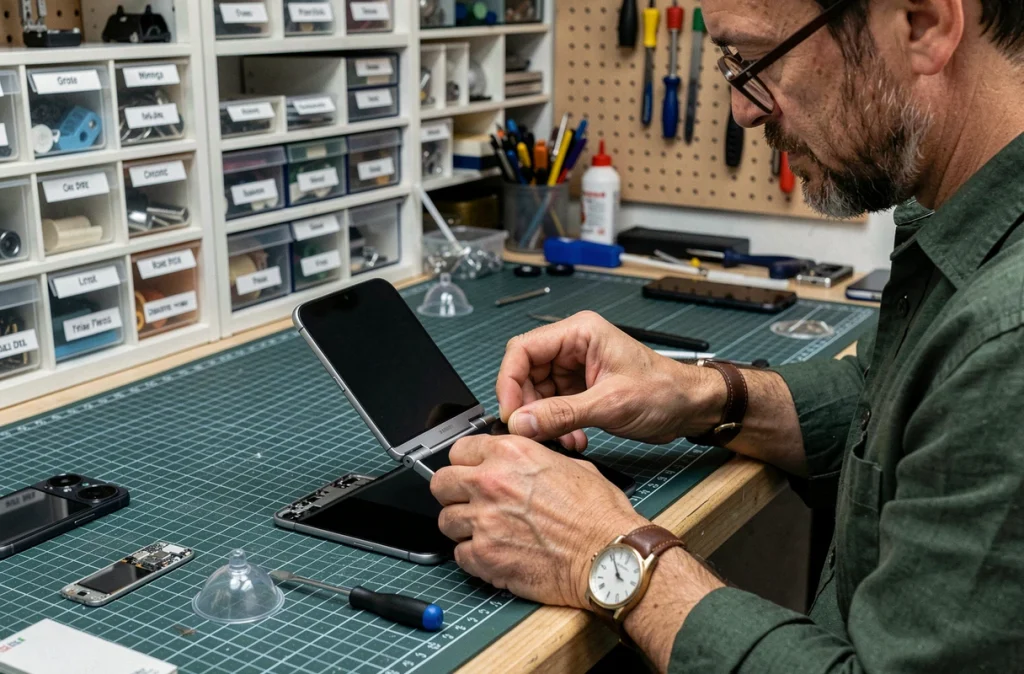
Sur le Z Flip 4, la charnière expose l’écran intérieur à des contraintes mécaniques spécifiques. Un écran noir sur ce modèle ne résulte pas toujours d’une chute : un pli excessif ou un problème de nappe peut provoquer la panne sans signe avant-coureur. Anticiper la perte d’affichage reste la seule protection fiable contre la perte de données.